
Reports / Тайлан
Navixy дээр тээврийн хэрэгслийн паркын тайланг үүсгэж, хуваарийн дагуу автоматаар гаргана. Стандарт тайлангийн төрлөөс сонгож, огнооны хүрээ болон объектын шүүлтүүрийг тохируулан XLSX эсвэл PDF хэлбэрээр экспортлох боломжтой.
Navixy нь паркын үйл ажиллагааны төрөл бүрийн үзүүлэлтээр дэлгэрэнгүй тайлан үүсгэх хүчирхэг боломжтой. Энэхүү зааварт Navixy платформ ашиглан тайлан үүсгэх, хуваарийн дагуу автоматаар гаргах болон тайлангуудыг удирдах алхмуудыг тайлбарлана. Ингэснээр шаардлагатай өгөгдөлдөө хялбар хандаж, дүн шинжилгээ хийх боломжтой.
How to create a report / Тайлан хэрхэн үүсгэх вэ
heading.anchorLabelТайлан гэдэг нь сонгосон шалгуур болон хугацааны хүрээнд тээврийн хэрэгслийн идэвх, түлшний зарцуулалт, жолоочийн зан төлөв зэрэг паркын үйл ажиллагааны тодорхой хэсгийн дэлгэрэнгүй мэдээллийг харуулах зориулалтаар үүсгэсэн баримт бичиг юм.
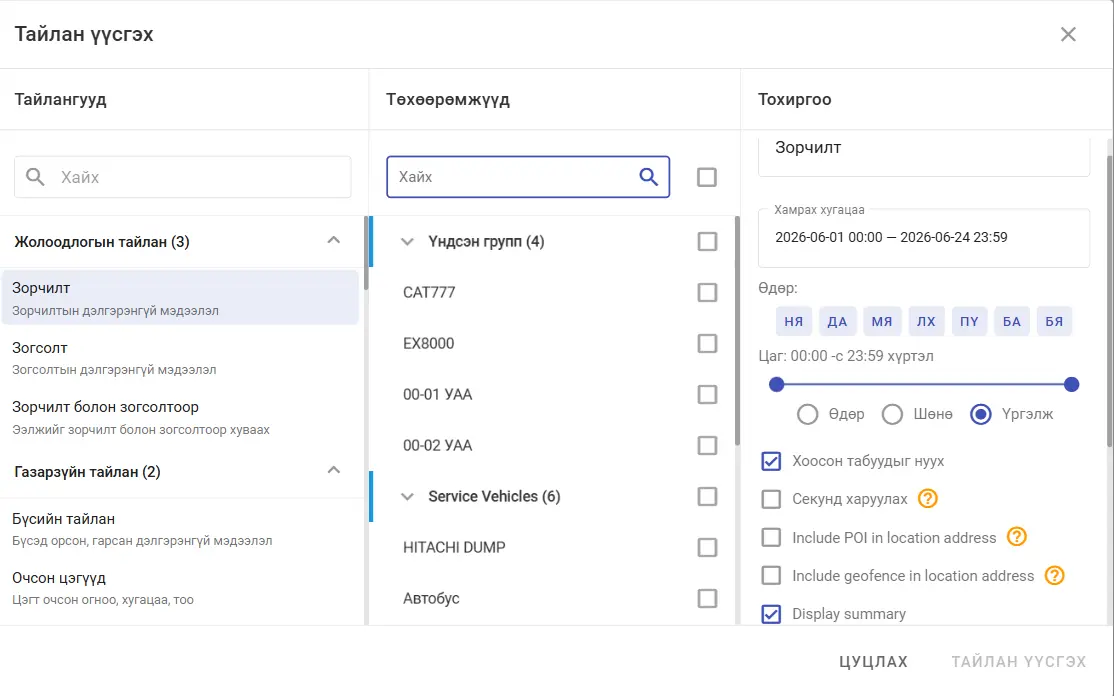
Нэг удаагийн тайлан үүсгэхдээ дараах алхмуудыг дагана:
-
Choose report type / Тайлангийн төрөл сонгох
Тайлангууд хэсэгт тайлангийн төрлүүдийг Жолоодлогын тайлан, Газарзүйн тайлан, Аюулгүй байдлын тайлан, Ашиглалтын тайлан, Хурдны тайлан, Төхөөрөмжийн тайлан, Нэмэлт төхөөрөмжийн тайлан, Бизнес тайлан, Бусад тайлан зэрэг ангиллаар бүлэглэн харуулна. Үүсгэх тайлангаа сонгон дарна. -
Select the objects / Төхөөрөмжүүдийг сонгох
Тайлангийн төрлийг сонгосны дараа тайлан гаргах төхөөрөмжүүдийг сонгоно. Төхөөрөмжүүд хэсэг дотор шаардлагатай төхөөрөмж эсвэл бүлгийн checkbox-ийг тэмдэглэнэ. -
Customize report settings / Тайлангийн тохиргоог хийх
Тохиргоо хэсэгт Тайлангийн гарчиг болон Хамрах хугацаа-г тохируулна. Мөн хянах өдөр, цагийг сонгох, Хоосон табуудыг нуух, Секунд харуулах, хураангуй оруулах эсэх, аяллыг зогсолтоор хуваах, зогсолтын хугацаа болон координатыг харуулах, жолоочоор бүлэглэх, ухаалаг шүүлтүүр ашиглах зэрэг нэмэлт тохиргоог хийж болно. Эдгээр тохиргооны талаар дэлгэрэнгүйг Understanding reports / Тайланг ойлгох хэсгээс үзнэ үү. -
Build the report / Тайлан үүсгэх
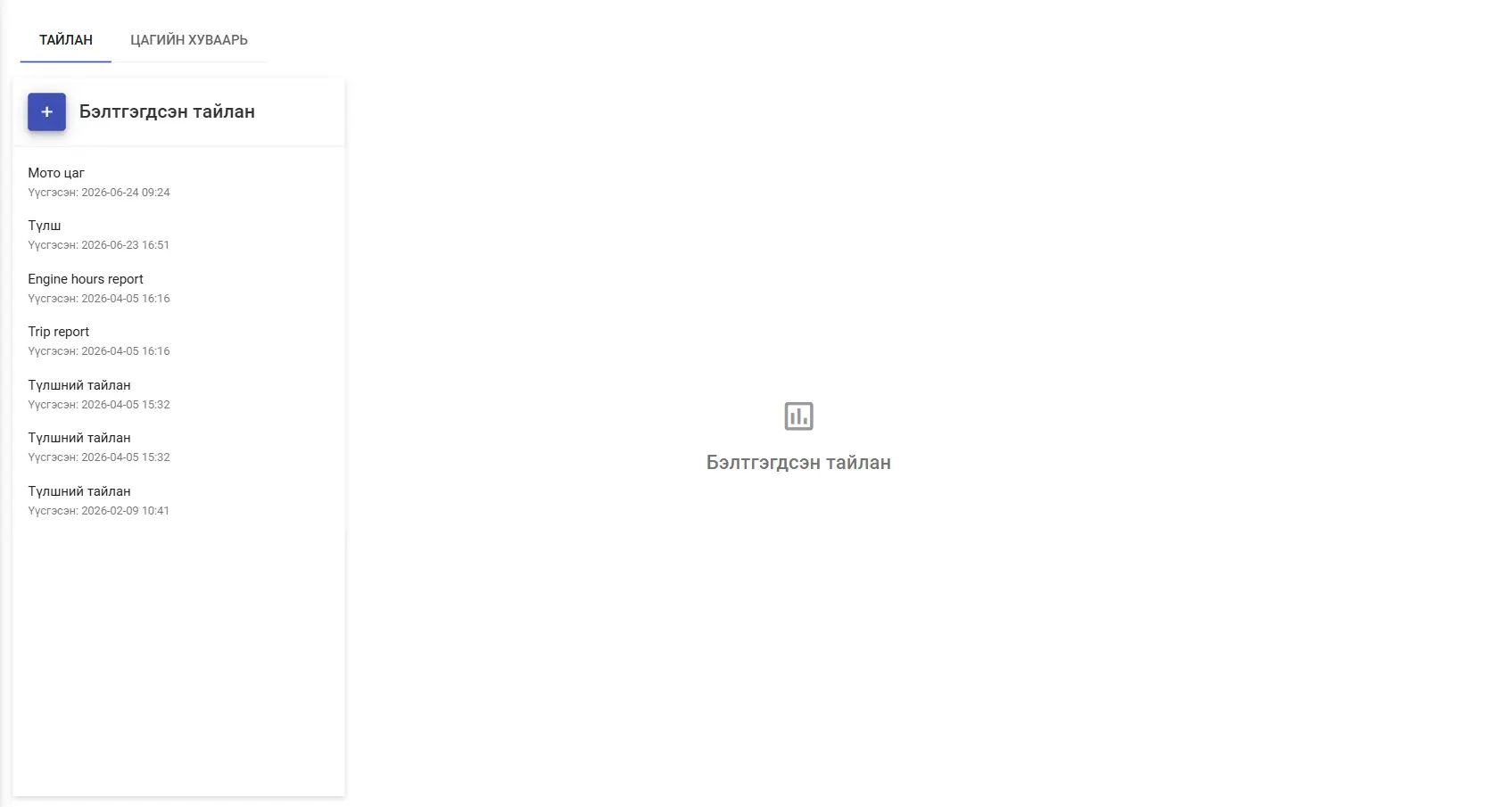
Бүх тохиргоог хийсний дараа ТАЙЛАН ҮҮСГЭХ товчийг дарна. Тайлан үүсэж, шууд нээж ашиглах боломжтойгоор үүсгэсэн тайлангуудын жагсаалтын хамгийн дээр нэмэгдэнэ.
How to create scheduled reports / Хуваарьт тайлан хэрхэн үүсгэх вэ
heading.anchorLabelХуваарьт тайлан нь өдөр, долоо хоног, сар гэх мэт урьдчилан тогтоосон давтамжаар автоматаар үүсдэг тайлан юм. Ингэснээр паркын үйл ажиллагааны мэдээллийг гараар тайлан үүсгэхгүйгээр тогтмол хүлээн авах боломжтой. Хуваарьт тайлан үүсгэхдээ дараах алхмуудыг дагана:
-
Access scheduled reports / Хуваарьт тайлан хэсгийг нээх
Тайлан модуль дотроос Хуваарьт тайлан tab руу орно. Энэ хэсэгт тогтоосон хуваарийн дагуу тайлан автоматаар үүсгэх тохиргоог хийнэ. -
Add a new scheduled report / Шинэ хуваарьт тайлан нэмэх
Хуваарьт тайлан гарчгийн хажуу дахь + товчийг дарна. -
Configure schedule parameters / Хуваарийн параметрүүдийг тохируулах
Тайлангийн төрөл болон төхөөрөмжүүдийг сонгоод долоо хоногийн өдөр, хүргэх цаг, давтамж (жишээлбэл долоо хоног бүр, сар бүр) зэрэг хуваарийн параметрүүдийг тохируулна. Мөн тайланг заасан имэйл хаягууд руу шууд илгээхээр тохируулж болно. -
Save the report / Тайланг хадгалах
Бүх тохиргоог хийсний дараа ҮҮСГЭХ товчийг дарна. Үүний дараа тайлан заасан параметрийн дагуу автоматаар үүсэх бөгөөд Хуваарьт тайлан хэсгээс нээх эсвэл тохиргоог нь өөрчлөх боломжтой.
How to manage reports / Тайланг хэрхэн удирдах вэ
heading.anchorLabelТайланг нээсний дараа интерфэйс дээр дараах үйлдлүүдийг ашиглаж болно:
-
Download reports / Тайлан татах:
Жагсаалтаас тайлангаа сонгоод товчийг дарна. Тайланг XLSX эсвэл PDF хэлбэрээр хадгалж болно.
 -
Print reports / Тайлан хэвлэх:
Тайланг татахгүйгээр хөтчөөс шууд хэвлэх шаардлагатай бол товчийг дарна.
 -
Delete reports / Тайлан устгах:
Хэрэггүй болсон тайланг жагсаалтаас сонгоод товчийг дарна. Гарч ирэх баталгаажуулах цонхонд устгах үйлдлийг зөвшөөрнө.