
Geofences / Гео бүсүүд
Geofences / Гео бүсүүд нь объект гео бүсийн хилээр дотогш эсвэл гадагш нэвтэрсэн эсэхийг Navixy платформоор хянах боломж олгодог виртуал хил юм. Navixy платформ эдгээр үйл явдлыг бүртгэдэг тул гео бүсийн тайлан үүсгэж, мэдэгдэл хүлээн авах боломжтой. Мөн гео бүсийг тодорхой газар нутгийн Rules and alerts / Дүрэм ба дохиолол хэсэгтэй холбож болно. Жишээлбэл зөвхөн хотын дотор эсвэл тодорхой маршрутын дагуу хурд хэтрүүлсэн үед мэдэгдэл хүлээн авч болно.
Geofences / Гео бүсүүд хэрэгслийг нээхийн тулд газрын зургийн баруун дээд булан дахь  товчийг дарна. Аль нэг гео бүсийг сонгоход тухайн бүсийн дотор одоо байрлаж байгаа объектууд харагдана.
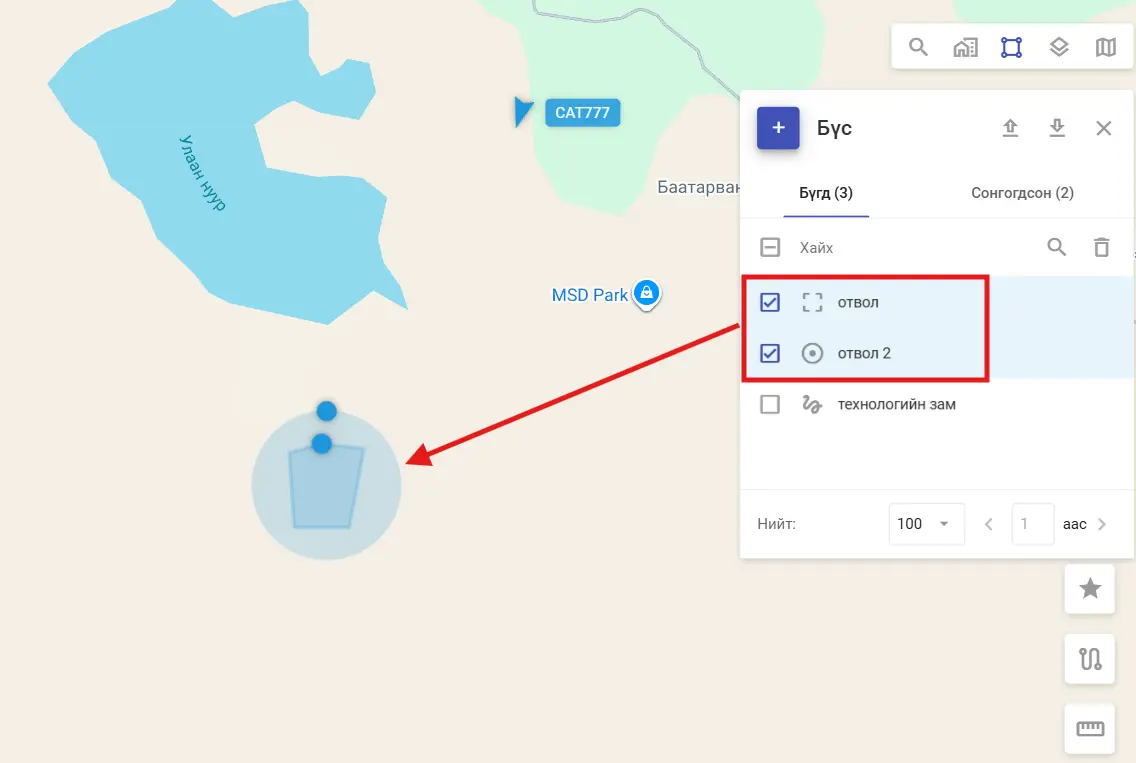
Types of geofences / Гео бүсийн төрлүүд
heading.anchorLabelГурван төрлийн гео бүс ашиглах боломжтой:
- Circular geofence / Дугуй гео бүс нь тодорхой төвтэй, дугуй хэлбэрийн газар зүйн бүс бөгөөд хамгийн бага радиус нь 50 метр байна. Хэрэглэгч тойргийн төв болон радиусыг тодорхойлно.
- Polygonal geofence / Олон өнцөгт гео бүс нь 500 хүртэл орой бүхий дурын олон өнцөгтөөр тодорхойлогдсон бүс юм. Олон орой ашигласнаар нарийн төвөгтэй дүрс үүсгэх боломжтой. Энэ төрөл нь жигд бус хэлбэртэй газар нутгийг нарийн тодорхойлоход тохиромжтой. Жишээлбэл хороолол, цэцэрлэгт хүрээлэн болон энгийн дугуй хилд тохирохгүй бусад бүсийг тэмдэглэж болно.
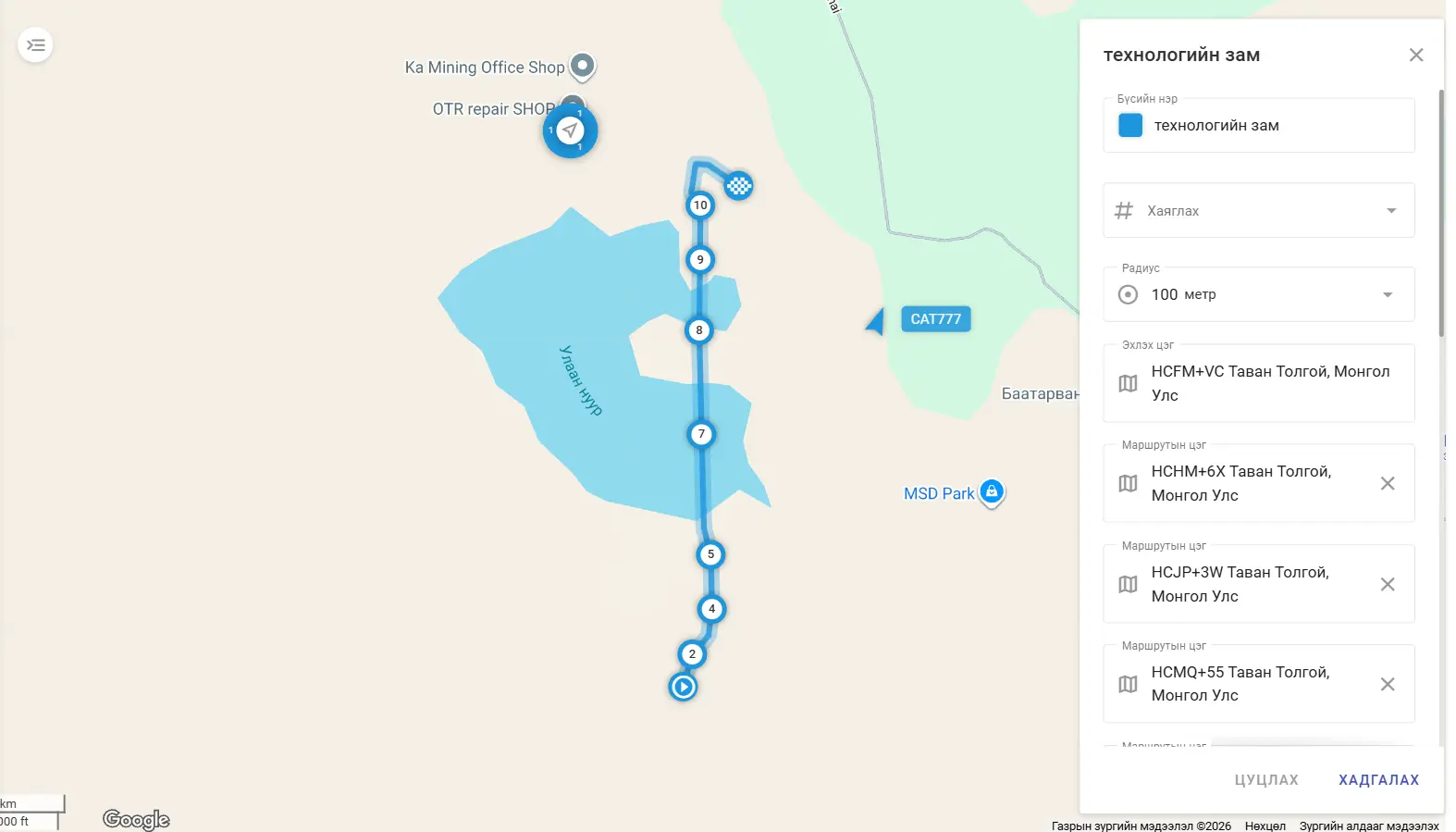
- Route geofence / Маршрутын гео бүс нь хоёр болон түүнээс олон цэгийн хооронд виртуал хил үүсгэнэ. Энэ төрлийн гео бүс нь төлөвлөсөн маршрутыг мөрдөж байгаа эсэхийг хянах, тээврийн хэрэгсэл төлөвлөсөн замаасаа хазайхгүй байгааг баталгаажуулахад тохиромжтой. Маршрутын гео бүс нь дараалсан цэгүүдээр тасралтгүй маршрут үүсгэнэ. Тохируулсан радиус нь маршрутаас хазайж болох зөвшөөрөгдөх хэмжээг тодорхойлно.
Creating, editing, and deleting geofences / Гео бүс үүсгэх, засах болон устгах
heading.anchorLabelHow to create a geofence / Гео бүс хэрхэн үүсгэх вэ
heading.anchorLabelГео бүс үүсгэхдээ дараах алхмуудыг дагана:
1. Locate the desired area on the map / Газрын зураг дээр шаардлагатай бүсийг олох
heading.anchorLabelQuick search / Шуурхай хайлт ашиглана.
2. Open the Geofences tool / Гео бүсийн хэрэгслийг нээх
heading.anchorLabelГазрын зургийн баруун дээд булан дахь товчийг дарна.
3. Select geofence type / Гео бүсийн төрлийг сонгох
heading.anchorLabelХулганын заагчийг  товч дээр байрлуулаад үүсгэх гео бүсийн төрлийг сонгоно:
- Circle / Дугуй:
- Тойргийг газрын зураг дээр чирж байрлалыг нь тогтооно.
- Хил дээрх хэмжээг өөрчлөх бариулыг ашиглан хэмжээг тохируулна. Мөн Radius / Радиус цэснээс утгыг гараар өөрчилж болно. Drop-down жагсаалтад хурдан сонгох түгээмэл радиусын утгууд байна.
- Polygon / Олон өнцөгт:
- Эхлээд таван өнцөгт дүрс үүсгэнэ.
- Оройнуудыг чирэх эсвэл шинэ орой нэмэх замаар дүрсийг тохируулна.
- Route / Маршрут:
- Эхлэл болон төгсгөлийн цэгийг сонгоно. Navixy платформ маршрутыг байгуулна.
- Маршрутын дагуух тохируулгын бариулуудыг дарж, чирэх замаар нэмэлт цэгүүд оруулна.
- Радиусыг тохируулна. Радиус нь маршрутаас хазайлт илрэхээс өмнө объект замаас хэр хол хазайж болохыг тодорхойлно. Drop-down жагсаалтад хурдан сонгох түгээмэл радиусын утгууд байна.
- Шаардлагатай бол замын цэгүүдийг илүү нарийн гараар тохируулахын тулд manual mode-ийг идэвхжүүлнэ.
4. Name your new geofence / Шинэ гео бүсэд нэр өгөх
heading.anchorLabelГео бүсийн нэрийг Geofence label / Гео бүсийн нэр талбарт оруулна.
5. Select color / Өнгө сонгох
heading.anchorLabelГазрын зураг дээр илүү тодорхой ялгаж харахын тулд өнгө сонгоно. Олон гео бүс удирдаж байгаа үед өөр өөр өнгө нь бүсүүдийг хурдан ялгахад тустай. Өнгө сонгох хэрэгслээр тодорхой өнгө тохируулж, тухайн өнгийн HEX кодыг харах боломжтой.
6. Use tags / Tag ашиглах
heading.anchorLabelГео бүсүүдийг ангилах болон зохион байгуулахын тулд tag нэмэх эсвэл өөрчилнө. Central, West зэрэг tag нь олон гео бүсийг эрэмбэлэх, удирдахад тусална.
7. Save the geofence / Гео бүсийг хадгалах
heading.anchorLabelГео бүсийн тохиргоог хадгална.
How to edit a geofence / Гео бүс хэрхэн засах вэ
heading.anchorLabelGeofences / Гео бүсүүд хэрэгсэл дотор засах гео бүсийн хажуу дахь  товчийг дарна. Гео бүс засах үед үүсгэх үеийн бүх талбарыг өөрчилж болно. Эдгээр талбарын тайлбарыг Гео бүс хэрхэн үүсгэх вэ хэсгээс үзнэ үү.
How to delete a geofence / Гео бүс хэрхэн устгах вэ
heading.anchorLabelУстгах гео бүсээ сонгоод Quick search / Шуурхай хайлт-ын хажуу, баруун дээд буланд байрлах  товчийг дарна.
Geofence details / Гео бүсийн дэлгэрэнгүй
heading.anchorLabelСонгосон гео бүсийн дэлгэрэнгүй мэдээллийг харахын тулд хажуу дахь  товчийг дарна.
- Tags: Central зэрэг тухайн гео бүстэй холбоотой tag-ууд нь гео бүсийг хялбар таних, удирдахын тулд ангилж, зохион байгуулна.
- Location / Байршил: Гео бүсийн газар зүйн байршил. Жишээлбэл Queens County, New York, United States of America.
- Objects / Объектууд: Гео бүсийн дотор байрлаж байгаа объектуудын жагсаалт.
Importing geofences / Гео бүс импортлох
heading.anchorLabelОлон гео бүс нэмэх шаардлагатай үед нэг бүрчлэн гараар үүсгэхээс илүү файлаас импортлох нь хурдан. Гео бүсийг Excel эсвэл KML файлаас импортлох боломжтой.
How to import circle geofences from Excel / Дугуй гео бүсийг Excel файлаас хэрхэн импортлох вэ
heading.anchorLabel- Geofences / Гео бүсүүд хэрэгслийг нээнэ.
 (Circle geofences import / Дугуй гео бүс импортлох) товчийг дарна.
- Өгөгдсөн Excel template-ийг татаж бөглөх эсвэл dialogue цонхонд жагсаасан шаардлагатай болон optional талбаруудтай файл үүсгэнэ. Template-ийн баганын нэр хэрэглэгчийн profile дэх хэлний тохиргооноос хамаарч өөрчлөгдөнө.
- Файлаа хадгална.
- Browse товчийг дарж файлаа сонгоод upload хийнэ.
- Continue товчийг дарж жагсаалтыг урьдчилан хараад шаардлагатай бол баганын нэрийг өөрчилнө.
- Үргэлжлүүлэхийн тулд Continue товчийг дахин дарна. Navixy платформ хүснэгтийг шалгаж, алдаа байвал харуулна. Мөн Download error rows товчийг дарж алдаатай мөрүүдийг CSV хэлбэрээр харж болно.
- Файл зөв бол амжилттай болсон тухай мэдээлэл харагдана. Finish import товчийг дарахад гео бүсүүд жагсаалтад нэмэгдэнэ.
How to import polygonal geofences from KML / Олон өнцөгт гео бүсийг KML файлаас хэрхэн импортлох вэ
heading.anchorLabel- Geofences / Гео бүсүүд хэрэгслийг нээнэ.
- товч дээр хулганын заагчийг байрлуулаад
 (Geofences import from KML / Гео бүсийг KML файлаас импортлох) товчийг сонгоно.
 - Компьютерээс KML файл сонгохын тулд Browse товчийг дарна.
- Шаардлагатай бол анхдагч радиусыг өөрчилнө.
- Upload товчийг дарна.
- Импорт дууссаны дараа шинэ гео бүсүүд жагсаалтад харагдана. Анхдагч радиусыг зөвхөн маршрутын гео бүсэд ашиглана. Бусад төрлийн гео бүсэд энэ алхмыг алгасаж болно.
Exporting geofences / Гео бүс экспортлох
heading.anchorLabelГео бүсүүдийг цааш ашиглах KML файл болгон экспортлохдоо дараах алхмуудыг дагана:
- Geofences / Гео бүсүүд хэрэгслийг нээнэ.
- Хэрэгслийн panel дээрх
 товчийг дарна.
 - KML файлыг татаж авна.