
Places (POIs) / Байршлын цэгүүд
Places / Байршлын цэгүүд, мөн Points of Interest (POI) гэж нэрлэгддэг байршлууд нь тээврийн хэрэгслийн парк болон хөрөнгийн хяналтын чухал боломж юм. Байгууллагууд оффис, агуулах зэрэг гол байршлууд болон логистикийн үйл ажиллагаанд шаардлагатай олон газрыг багтаасан дэлгэрэнгүй Places жагсаалт үүсгэж болно. Places нь маршрут төлөвлөлтийг оновчтой болгож, талбайн ажилтнуудад даалгавар хуваарилах ажиллагааг хялбарчилснаар үйл ажиллагааны үр ашгийг нэмэгдүүлнэ.
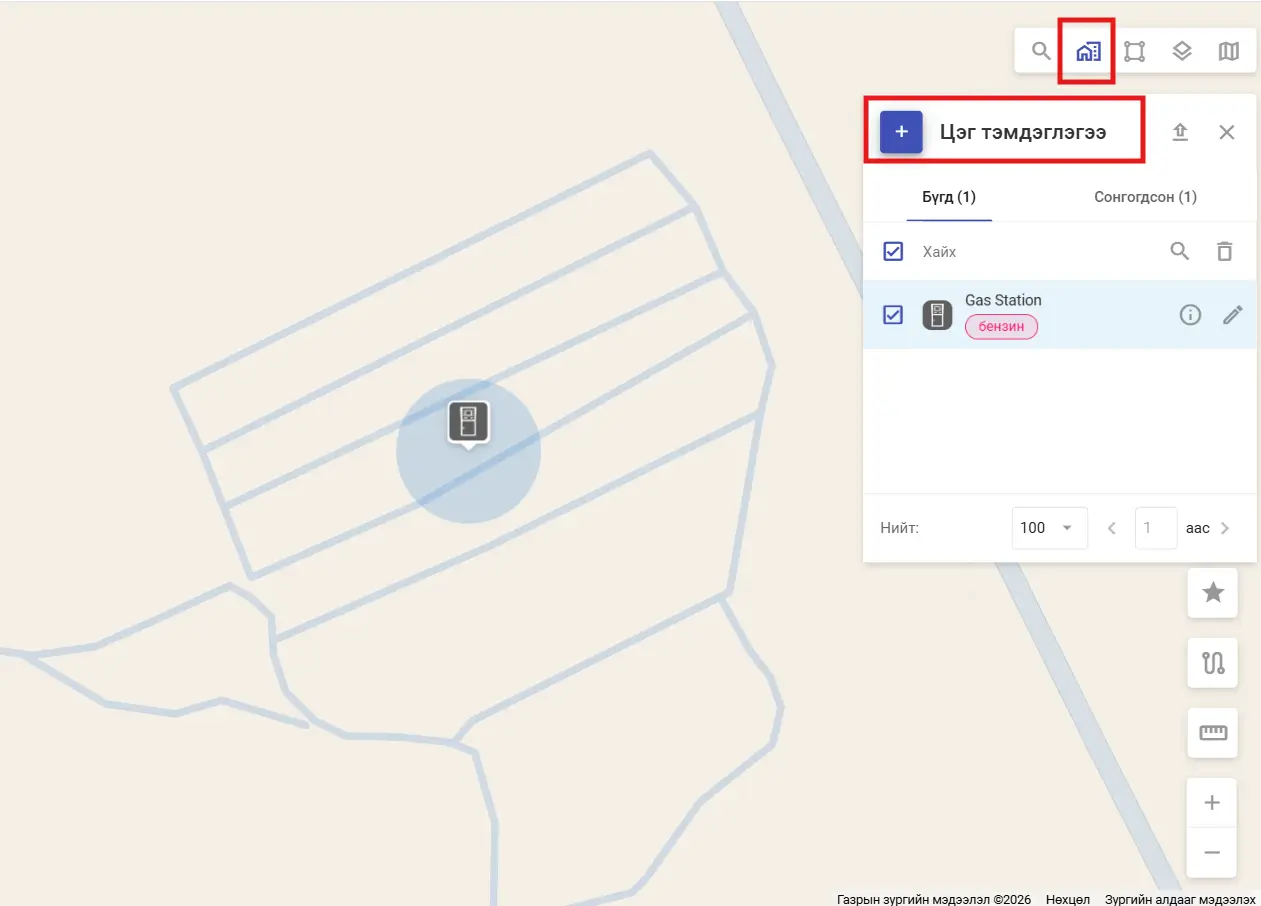
Places / Байршлын цэгүүд хэрэгслийг нээхийн тулд газрын зургийн баруун дээд булан дахь хэрэгслийн мөрийн  товчийг дарна.
POI use cases / POI ашиглах тохиолдлууд
heading.anchorLabel- Finding locations / Байршил хайх: Quick search / Шуурхай хайлт хэсэгт Place-ийн нэр эсвэл tag-ийг бичиж шаардлагатай байршлыг хурдан олно.
- Creating POIs / POI үүсгэх: Газрын зураг дээр чухал байршлуудыг тэмдэглэхийн тулд Places ашиглана.
- Assigning tasks / Даалгавар хуваарилах: Бүтэн хаягийн оронд Place-ийн нэр ашиглан даалгавар хуваарилах ажиллагааг хялбарчилна.
Creating and editing Places / Байршлын цэг үүсгэх болон засах
heading.anchorLabelHow to create a Place / Байршлын цэг хэрхэн үүсгэх вэ
heading.anchorLabelPlace үүсгэхдээ дараах алхмуудыг дагана:
- Газрын зургийн баруун дээд булан дахь товчийг дарж Place / Байршлын цэг хэрэгслийг нээнэ.
- Place үүсгэх form-ыг нээхийн тулд
 товчийг дарна.
 - Label / Нэр талбарт Office эсвэл Warehouse зэрэг нэр өгнө.
- Зүүн дээд буланд байрлах icon сангаас дүрс сонгох эсвэл өөрийн icon-ыг upload хийнэ.
- Place-ийн хаягийг гараар оруулах эсвэл газрын зураг дээрээс сонгоно.
- Place-ийн үйлчлэх хүрээг тодорхойлохын тулд радиусыг тохируулна. Drop-down жагсаалтад хурдан сонгох түгээмэл радиусын утгууд байна.
- (Optional / Сонголтоор) Удирдах болон хайхад хялбар болгохын тулд tag нэмнэ.
- (Optional / Сонголтоор) Place-ийн нэмэлт мэдээллийг Description / Тайлбар талбарт оруулна.
- (Optional / Сонголтоор) Нэмэлт файл хавсаргана.
How to edit a Place / Байршлын цэг хэрхэн засах вэ
heading.anchorLabelPlaces / Байршлын цэгүүд хэрэгсэл дотор засах Place-ийн хажуу дахь  товчийг дарна. Place засах үед үүсгэх үеийн бүх талбарыг өөрчилж болно. Эдгээр талбарын жагсаалтыг Байршлын цэг хэрхэн үүсгэх вэ хэсгээс үзнэ үү.
Place details / Байршлын цэгийн дэлгэрэнгүй
heading.anchorLabelСонгосон Place-ийн дэлгэрэнгүй мэдээллийг харахын тулд нэрийнх нь хажуу дахь  товчийг дарна. Байршлын цэг үүсгэх хэсэгт дурдсан талбарууд болон нэмэлт custom field-үүд харагдана.
How to import Places from an Excel file / Байршлын цэгүүдийг Excel файлаас хэрхэн импортлох вэ
heading.anchorLabelОлон Place-ийг богино хугацаанд нэмэх шаардлагатай бол Excel файлаас импортолж болно. Үүний тулд дараах алхмуудыг дагана:
- Газрын зургийн баруун дээд булан дахь товчийг дарж Place / Байршлын цэг хэрэгслийг нээнэ.
- Баруун дээд булан дахь
 товчийг дарж Import dialogue-г нээнэ.
 - Өгөгдсөн Excel template-ийг татаж бөглөх эсвэл dialogue цонхонд жагсаасан required болон optional талбаруудтай файл үүсгэнэ. Template-ийн баганын нэр хэрэглэгчийн profile дэх хэлний тохиргооноос хамаарч өөрчлөгдөнө.
- Файлаа хадгална.
- Browse товчийг дарж файлын байршил руу шилжин, файлаа сонгоод upload хийнэ.
- Continue товчийг дарж жагсаалтаа урьдчилан хараад шаардлагатай бол баганын нэрийг өөрчилнө.
- Үргэлжлүүлэхийн тулд Continue товчийг дахин дарна. Navixy платформ хүснэгтийг шалгаж, алдаа байвал харуулна. Мөн Download error rows товчийг дарж алдаатай мөрүүдийг CSV хэлбэрээр харж болно.
- Файл зөв бол амжилттай болсон тухай мэдээлэл харагдана. Finish import товчийг дарахад Places жагсаалтад нэмэгдэнэ.