
Object widget / Төхөөрөмжийн мэдээллийн цонх
Navixy-д Object widget / Төхөөрөмжийн мэдээллийн цонх нь тээврийн хэрэгслийн паркийг хянах, удирдахад зориулсан телематикийн өгөгдлийн блокуудын иж бүрэн цуглуулга юм. Энэ нь байгууллагын хөрөнгө, GPS төхөөрөмж болон тэдгээрт холбогдсон мэдрэгчүүдийн мэдээллийг дэлгэрэнгүй харах боломж олгоно.
Цонх нээгдэхэд сонгосон төхөөрөмжийн одоогийн төлөв, GPS байршил болон бусад телематикийн дэлгэрэнгүй мэдээлэл харагдана. Ашиглалтын удирдлагын бүх хэрэгсэл нэг дор байрладаг тул тээврийн хэрэгслийн паркийг үр ашигтай удирдах, үүссэн асуудалд хурдан хариу арга хэмжээ авах боломжтой.
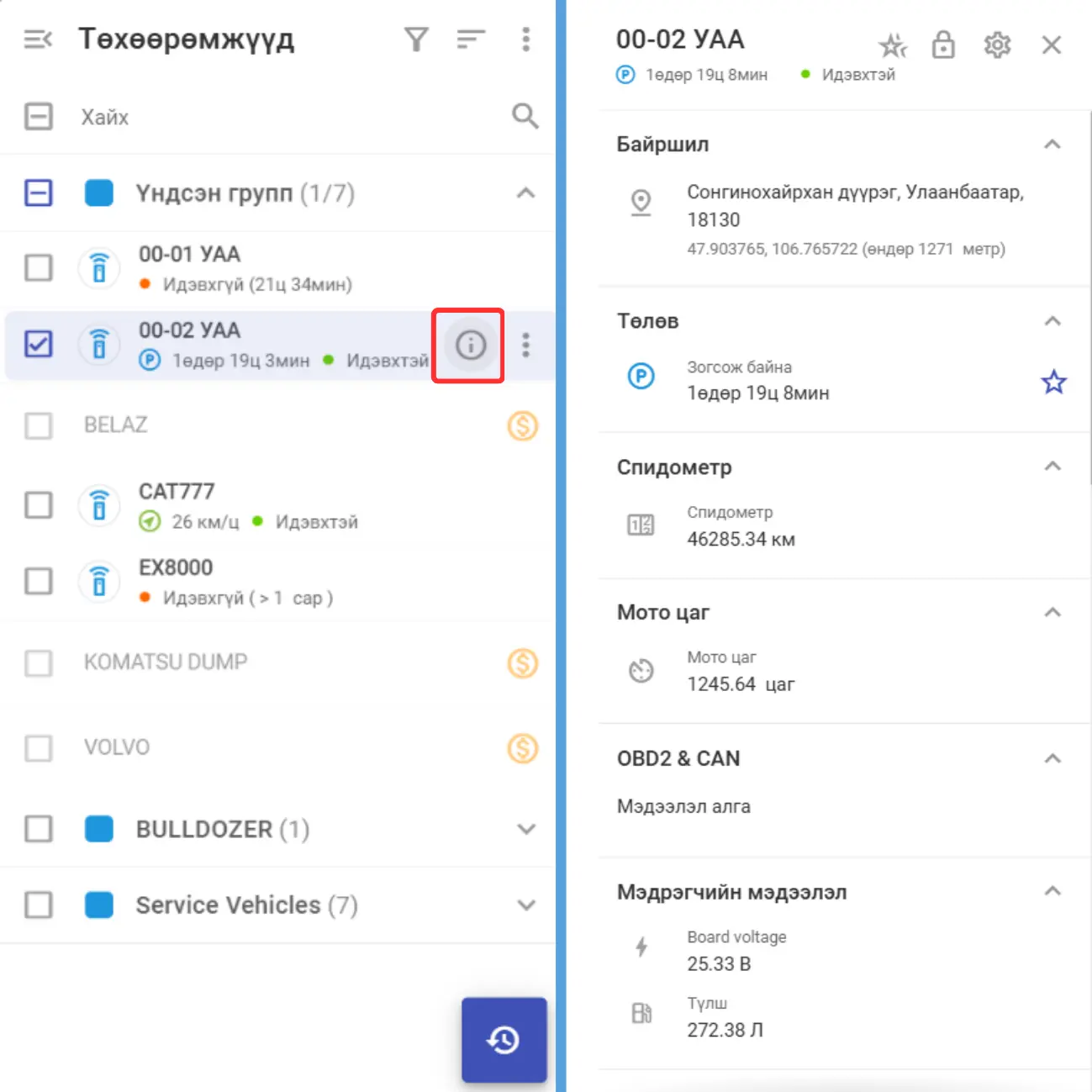
Structure / Бүтэц
heading.anchorLabelWidget цонхны дээд хэсэгт төхөөрөмжийн нэр, хөдөлгөөний төлөв, холболтын төлөв зэрэг үндсэн мэдээлэл байрлана. Мөн дараах боломжуудыг агуулна:
- Customization options / Тохируулгын сонголтууд
Widget-ийн бүтцийг өөрийн хэрэгцээнд нийцүүлэн зохион байгуулах өргөн боломжтой:- Data blocks / Өгөгдлийн блокууд: Settings товчийг дарж widget-ийн тохиргоог нээгээд харуулах өгөгдлийн блокуудыг сонгоно. Анхдагчаар тухайн төхөөрөмжид боломжтой бүх блок сонгогдсон байна. Энэ цэснээс мэдрэгч бүрийн доор мэдээлэл шинэчлэгдсэн хугацааг харуулах боломжийг мөн идэвхжүүлнэ.
- Layout management / Байршлын удирдлага: Lock товчийг дарж блокуудын байршлыг удирдах горимд шилжинэ. Энэ горим идэвхтэй үед өгөгдлийн блокуудыг чирж хүссэн байрлалд байрлуулж болно. Мөн блок доторх мэдээллийн дарааллыг ижил drag-and-drop аргаар гараар өөрчилнө.
- Street view access / Street View-д нэвтрэх
Widget дээрх Street View үйлдлийг ашигласнаар газрын зураг дээрх төхөөрөмжийн байршлын бодит орчны дүрслэлийг харж, орчны нөхцөл болон чиглэлийг илүү тодорхой ойлгоно. - Video monitoring / Видео хяналт
Энэ боломжийг дэмждэг GPS төхөөрөмжид харагдах Video monitoring товч нь видео хяналтын цонхыг нээнэ. Энд камераас шууд дамжуулалт үзэх эсвэл төхөөрөмжийн санах ой болон cloud storage-д хадгалагдсан өмнөх бичлэгүүдийг шалгана. Дэлгэрэнгүйг Video monitoring / Видео хяналт хэсгээс үзнэ үү. - Apply pins to all vehicles / Бүх тээврийн хэрэгсэлд pin хэрэглэх
Apply pins to all vehicles товчийг дарснаар бүх өгөгдлийн блокийг нэг дор Favorites болгон тэмдэглэнэ. Ингэснээр тэдгээрийн мэдээлэл Objects list / Төхөөрөмжүүд жагсаалтад төхөөрөмжийн нэрийн доор харагдана. Дэлгэрэнгүйг Favorites хэсгээс үзнэ үү.
Data blocks / Өгөгдлийн блокууд
heading.anchorLabelObject widget нь чухал мэдээллийг зориулалтын өгөгдлийн блокуудаар зохион байгуулна. Блок бүр иж бүрэн хяналт, удирдлагын ажиллагаанд тодорхой зориулалттай.
Боломжит блокуудын дэлгэрэнгүй тайлбар:
| Block / Блок | Description / Тайлбар |
|---|---|
| Location / Байршил | Хамгийн сүүлд тогтоогдсон байршлыг гудамжны хаяг эсвэл GPS координатаар, мэдээлэл бүртгэгдсэн хугацааны хамт харуулна. Мөн одоогийн хурд болон далайн түвшнээс дээших өндрийн мэдээллийг харуулна. |
| GPS device / GPS төхөөрөмж | GPS төхөөрөмжийн холболтын төлөв, GPS/GSM дохионы түвшин болон subscription plan зэрэг үндсэн мэдээллийг харуулна. |
| Status / Төлөв | Хөдөлгөөний төлөв, хурд болон чиглэлийг харуулна. |
| OBD2 & CAN | GPS төхөөрөмжийг тээврийн хэрэгслийн CAN bus эсвэл OBD2 port-д зөв холбосон үед түлшний түвшин, хөдөлгүүрийн эргэлт, хөргөлтийн шингэний температур болон оношилгооны алдааны код зэрэг тээврийн хэрэгслийн системийн бодит цагийн оношилгооны өгөгдлийг харуулна. |
| Sensor readings / Мэдрэгчийн мэдээлэл | Тохируулсан бүх мэдрэгчийн өгөгдлийг хянаж, хамгийн сүүлийн заалтыг хугацааны тэмдэглэгээтэй харуулна. Чухал хэмжилтийг хурдан харахын тулд мэдрэгч тус бүрийг Favorites болгон тэмдэглэж болно. |
| Odometer / Спидометр | Төхөөрөмжийн нийт туулсан замыг бүртгэнэ. Зайны бүртгэлийг зөв байлгахын тулд Edit товчоор утгыг гараар өөрчилж болно. |
| Engine hours / Мото цаг | Хөдөлгүүрийн нийт ажилласан хугацааг бүртгэнэ. Ашиглалтын хугацааг зөв хөтлөхийн тулд Edit товчоор утгыг гараар өөрчилж болно. |
| Inputs / Оролтууд | Ignition төлөв болон хаалганы мэдрэгч зэрэг холбогдсон мэдрэгчүүдийн одоогийн төлөвийг хянаж, тээврийн хэрэгслийн төлөвийн бодит цагийн мэдээлэл өгнө. |
| Outputs / Гаралтууд | GPS төхөөрөмжид холбогдсон төхөөрөмжүүдийг идэвхтэй удирдана. Үүнд шаардлагатай үед тээврийн хэрэгслийн хөдөлгүүрийг алсаас блоклох зэрэг шууд хяналтын боломж багтана. |
| Driver / Жолооч | Тээврийн хэрэгслийн жолоочийг харуулж, widget-ээс шууд хуваарилах боломж олгоно. Мөн жолоочийн утасны дугаар, түлхүүр болон жолооч хуваарилсан хугацааг харуулна. |
| Working statuses / Ажлын төлөвүүд | Төхөөрөмжийн одоогийн ажлын төлөвийг харуулах болон өөрчлөх боломж олгож, ажлын төлөвийн түүхийг хянахад ашиглана. |
| Recent events / Сүүлийн үйл явдлууд | Төхөөрөмжтэй холбоотой дохиоллуудыг бүртгэж харуулна. Анхдагчаар хамгийн сүүлийн гурван үйл явдал харагдах бөгөөд бүгдийг нь үзэх боломжтой. Үйл явдлын хажуу дахь View товчийг дарж дэлгэрэнгүй мэдээллийг нээнэ. |
| Electronic padlock / Цахим цоож | Ухаалаг цоожийн боломжтой төхөөрөмжүүдийн хамгаалалтыг удирдаж, цоожлох болон тайлах ажиллагааг алсаас хийнэ. |
Favorites
heading.anchorLabelObjects list / Төхөөрөмжүүд жагсаалтад төхөөрөмжийн нэр болон холболтын төлөвөөс гадна GPS төхөөрөмж, холбогдсон мэдрэгчүүдийн тодорхой телематикийн өгөгдлийг харуулж болно. Үүний тулд өгөгдлийн блокуудыг дараах байдлаар Favorites болгон тэмдэглэнэ:
- Object widget доторх шаардлагатай өгөгдлийн блок дээр хулганын заагчийг байрлуулна.
- Гарч ирэх Favorite товчийг дарж тухайн блокийг Favorite болгон тэмдэглэнэ.
Favorite болгон тэмдэглэсний дараа сонгосон өгөгдөл Objects list дотор холбогдох төхөөрөмжийн нэрийн доор харагдана. Ингэснээр чухал мэдээлэлд хурдан, хялбар хандана. Тухайн блокийг жагсаалтаас хасахын тулд Favorite товчийг дахин дарна.
Video monitoring / Видео хяналт
heading.anchorLabelVideo monitoring цонх нь камер дэмждэг GPS төхөөрөмжийн бодит цагийн болон өмнөх видео бичлэгт хандах боломж олгоно. Энэ боломж нь Object widget-ээс нээгдэх тусгай цонхоор дүрсэн хяналт хийхэд зориулагдсан. Navixy платформ нь олон камерын эх үүсвэрээс live stream болон хадгалагдсан видео бичлэг тоглуулахыг дэмждэг.
Live stream monitoring / Шууд дамжуулалтын хяналт
heading.anchorLabelLive stream нь суурилуулсан dash cam эсвэл MDVR төхөөрөмжөөс ирэх бодит цагийн дүрсийг хяналтын интерфэйс дээр шууд харуулна.
Live stream ашиглах дараалал:
- Live stream товчийг дарж шууд дамжуулалтыг эхлүүлнэ.
- Player-ийн удирдлагыг ашиглан хамгийн сүүлийн бичлэгүүдийн хооронд шилжинэ.
- Бодит цагийн дүрс рүү буцахын тулд Live товчийг сонгоно.
Video playback / Видео бичлэг тоглуулах
heading.anchorLabelPlayback ажиллагаа нь төхөөрөмж эсвэл cloud platform-д хадгалагдсан өмнөх видео бичлэгийг шалгах боломж олгоно. Үүнийг үйл явдалд шинжилгээ хийх, жолоочийн зан төлөвийг хянах болон осол, зөрчлийг шалгахад ашиглана.
Видео бичлэг тоглуулах дараалал:
- Үзэх видеоны огноог сонгохын тулд date selection цэсийг нээнэ.
- Бичлэгийн түүхээс хамааран огнооны доор дараах тэмдэглэгээнүүд харагдана:
- Gray dot / Саарал цэг: Мэдээлэл төхөөрөмжийн санах ойд хадгалагдсан байна. Үзэхийн тулд төхөөрөмжөөс cloud руу upload хийх шаардлагатай бөгөөд видео тоглуулах үед upload хийгдэнэ.
- Blue dot / Цэнхэр цэг: Агуулга cloud storage-д аль хэдийн бэлэн байна.
- No dot / Цэггүй: Сонгосон огноонд видео агуулга байхгүй.
- Хүссэн огноогоо сонгож цагийн timeline-ийг нээнэ.
- Fragment line-оос тоглуулах тодорхой хугацааны хэсгийг сонгоно.